athene99のブログ

日々の忘備録 すぐに忘れてしまうPCの設定などいろいろ

DENON DCD-1500AEの修理 ゴムベルト ピックアップ 基盤のコンデンサ交換

 2010年4月に50,400円で購入。CDプレーヤーもアンプもずっとDENONで音は気に入っていた。あまり使うことは無かったが、年数を経てくるといろいろと不具合がでてくる。

 2021年CDのトレイを出し入れするゴムベルトが固まって動かなくなった。CDパーツマンで直径35mm×1.6mm角×1.6mm角のゴムベルトを購入、youtubeの動画を参考にして交換。このとき、いずれピックアップが故障するらしいことを知り、予備のピックアップを購入した(HOP-1200W)。

 2026年7月久々にCDを購入したので聴こうとしたがまず、トレイが出てこない。いろいろ調べて修理。トレイの出入り口の部品がベタベタになってトレイがひっついてしまい開かなくなるのでこの部品を外して反転させて無事終了。
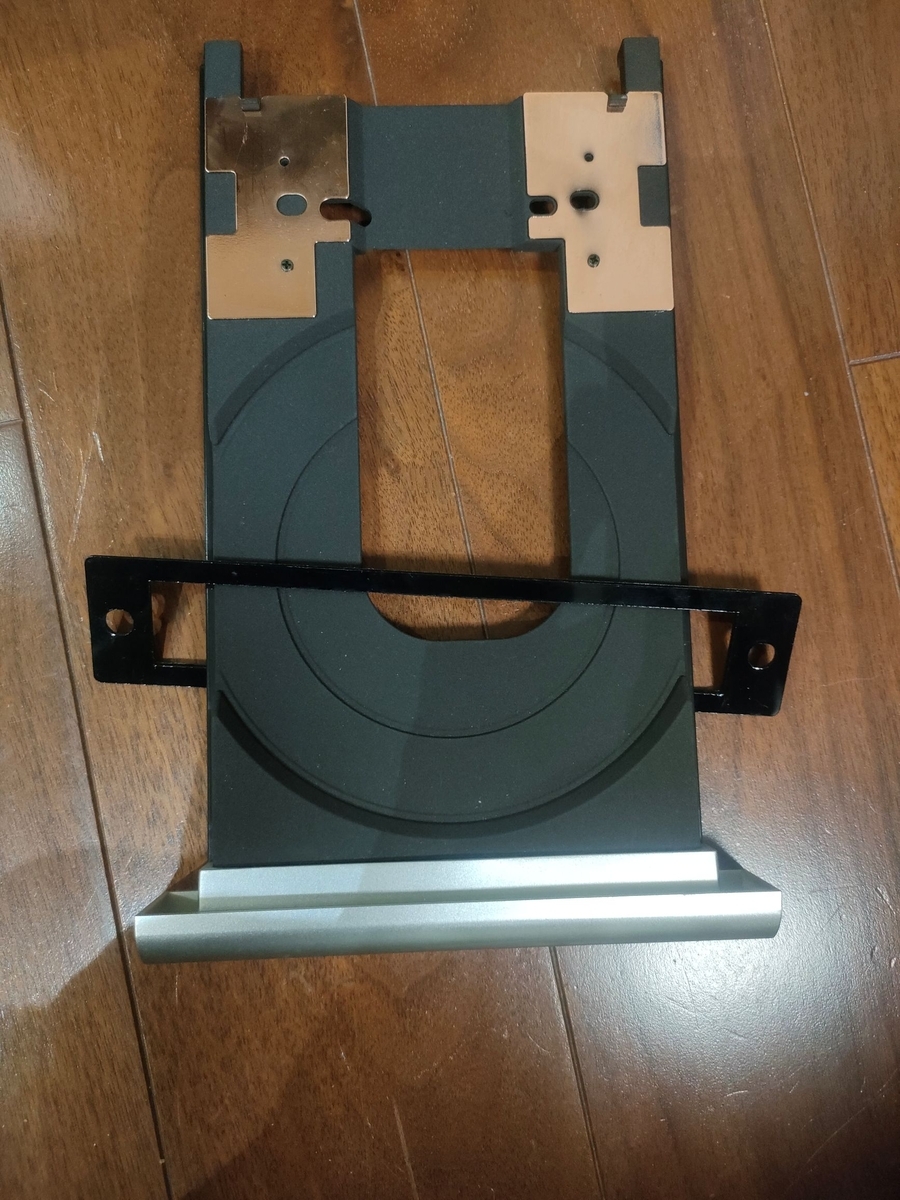
 しかし今度はCDを入れても読み取らない。トレイは動いている。ケースの上部を外して直接動作を確認するとピックアップもちゃんと動いて読み取りに行っているが読み取れない。

 ピックアップの問題と考え手持ちのピックアップと交換を試みたが型番が違うようで適合しなかった。以前購入したとき、1500AEに適合するもの、で調べたはずだが、どうも製造時期により使用されているピックアップが異なるようで、ピックアップを外して直接型番を確認する必要があるらしい。

で、型番HOP-1200Sのものを購入し付け替えてみた。がやはりCDを読み取らない。
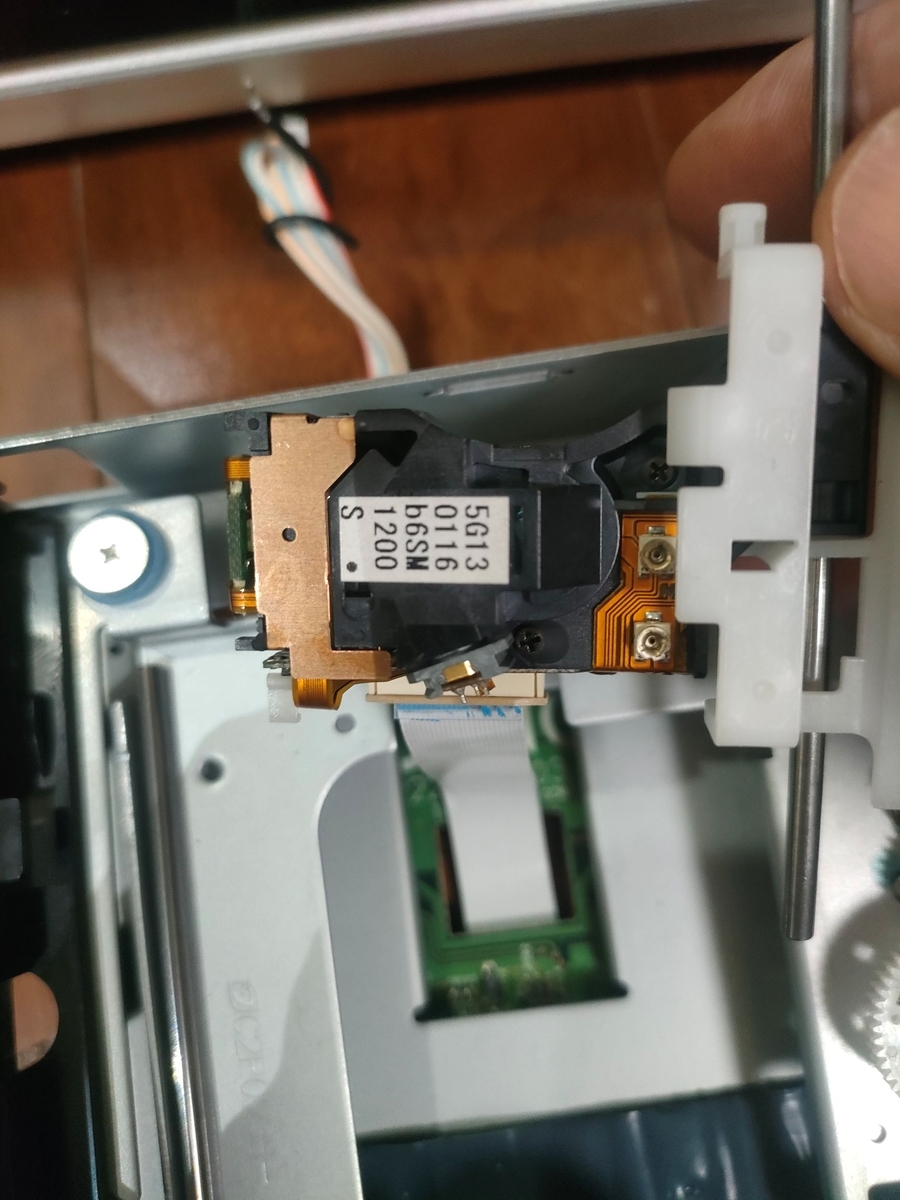


 いろいろ調べてみると基盤のコンデンサがダメになっていることが多いよう。どうせダメなら、とこのコンデンサの交換を行うことにした。

ピックアップが取り付けられている基盤の裏をみるとコンデンサはかなり多数使用されている。
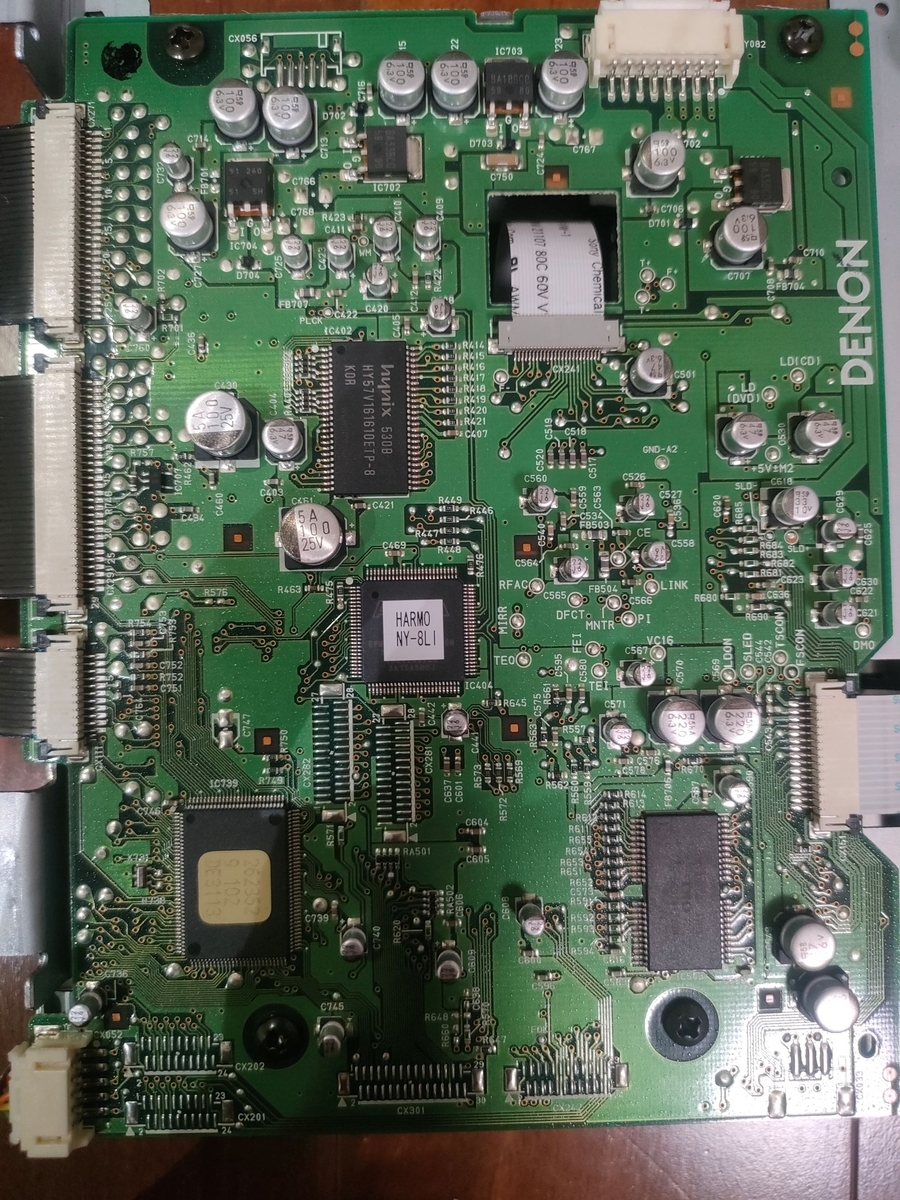
 偉大な先人がyoutubeに修理動画を上げてくれており、それを参考に100μF, 6.3Vのコンデンサを交換することにした。計9個。
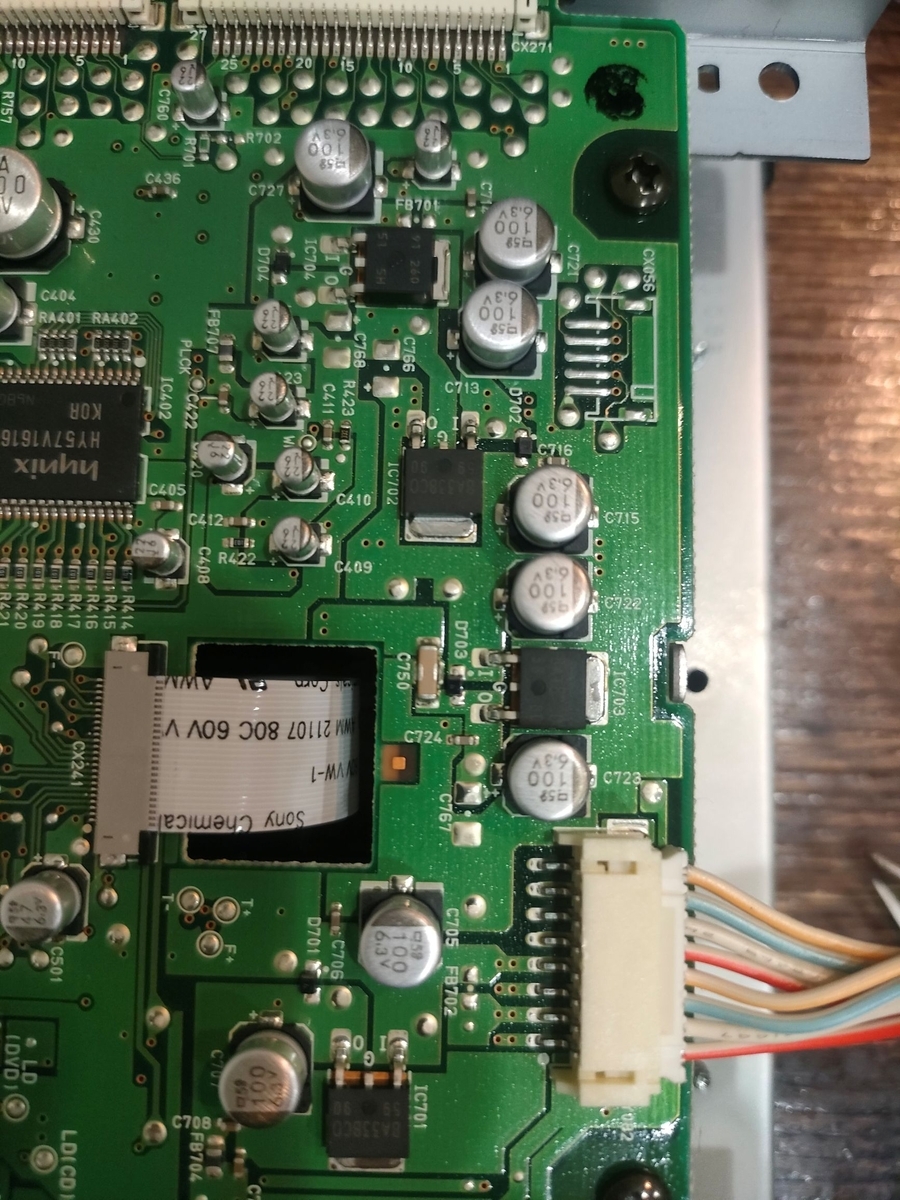
 小学生以来のはんだ付けである。まずははんだごてとはんだとはんだ吸い取り線を購入。秋月電子通商でコンデンサを購入。他の規格のコンデンサも念のために購入した。表面実装コンデンサの外し方を調べて(簡単に外れた)、はんだ付けの基礎をみて、だめでもともと、で実行。
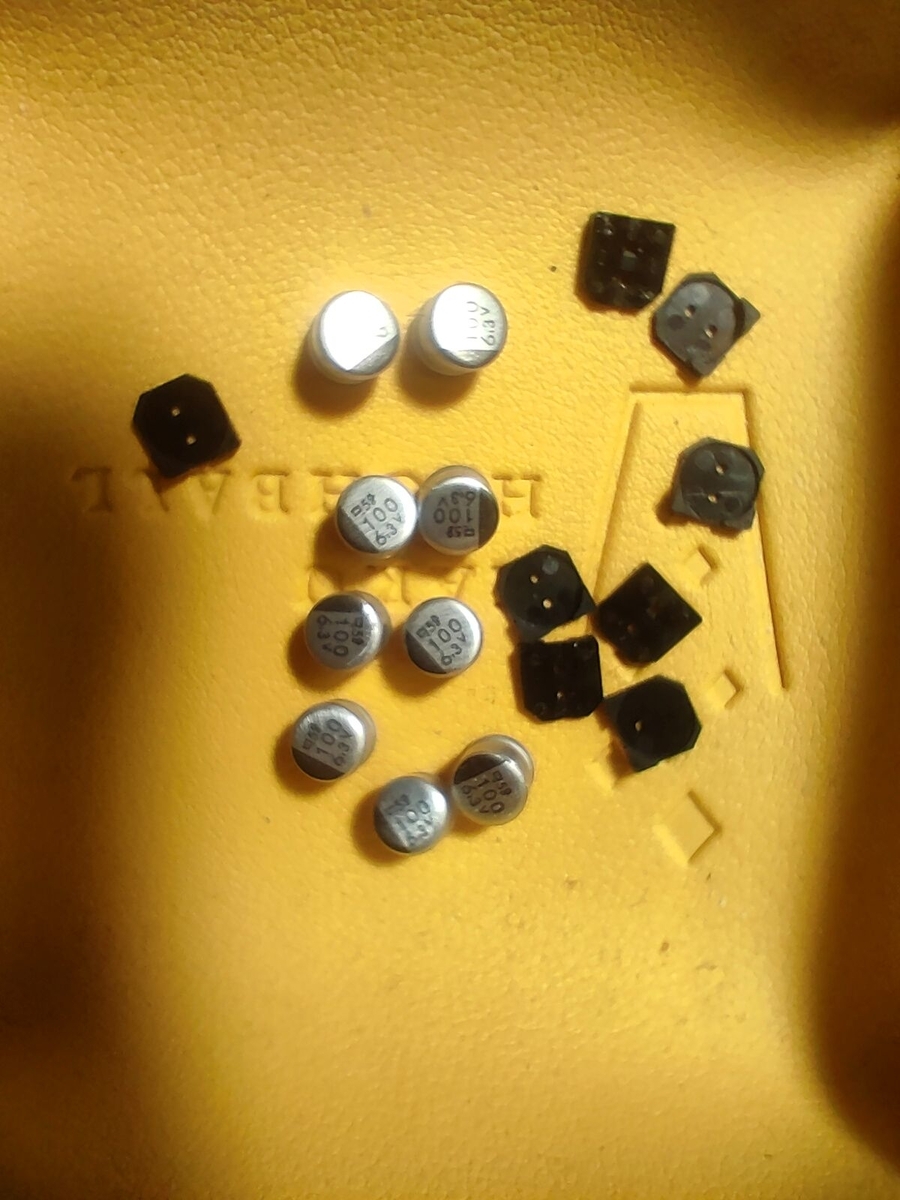
 なんと100μF, 6.3Vのコンデンサをすべて交換するだけで普通に動作するようになった。

 ピックアップが3000円弱、コンデンサが数百円、はんだごて等で2000円程度。

いろいろと調べるのに時間はかかったが、これでしばらくはお気に入りのプレイヤーが使用できそう。

DENONの同系統のCDプレイヤーは以下の動画を追っていけば修理は可能と思います。
www.youtube.com

www.youtube.com

www.youtube.com

www.youtube.com

www.youtube.com

所得税予定納税のスマホアプリ納付で一苦労

確定申告後に必要となった追加納税分はスマホアプリで納税することにした。

確定申告自体は国税局のwebで作成して紙媒体で提出したので、eTaxの利用手続きをしたうえで追加の納税分hあスマホアプリ納付した。

さて、今年の所得税の予定納税第一期の納付期限が7月31日までである。

予定納税分を納税しようとすると、”令和7年2月1日から、スマホアプリ納付を行う場合には、お手持ちのスマートフォンまたはパソコンからe-Taxにより申告等の手続を行っていただいた上、e-Taxを経由して「国税スマートフォン決済専用サイト」をご利用ください。

G-2-5 スマホアプリ納付の手続|国税庁

とういコメントにたどり着く。ここからがわからない。”キャッシュレス納付については、メッセージボックスに格納される「予定納税に係る納付区分番号通知」により手続が可能となっております。

予定納税等通知書・減額申請の承認等通知書に係る電子通知について

ということもでてくるが、これは確定申告書をeTaxで送付した場合で紙媒体で提出した場合、メッセージボックスにこのような通知はこない。

締め切り近くでこれはまずい、といろいろと調べたら、自分で”納付情報登録依頼”をしなければいけないことがようやくわかった。

電子納税を利用したいのですが、納付情報登録依頼を作成するにはどうすればいいですか。| 【e-Tax】国税電子申告・納税システム(イータックス)

自身のeTaxサイトにログインして申請・申告・納税のタブから作成手続きの選択→納付情報登録依頼、に進み自身の予定納税分を入力するとすぐに、電子納税の手続きリンクが記された文書が受診通知欄に届くのでここからスマホアプリ納付のサイトに入ることができる。

知っていればどうってことはない手続きだが、忘れていると締め切りも近くてあせってしまい、なかなか大変だった。

サムソナイトのスーツケース キャスターベースごとのキャスター交換

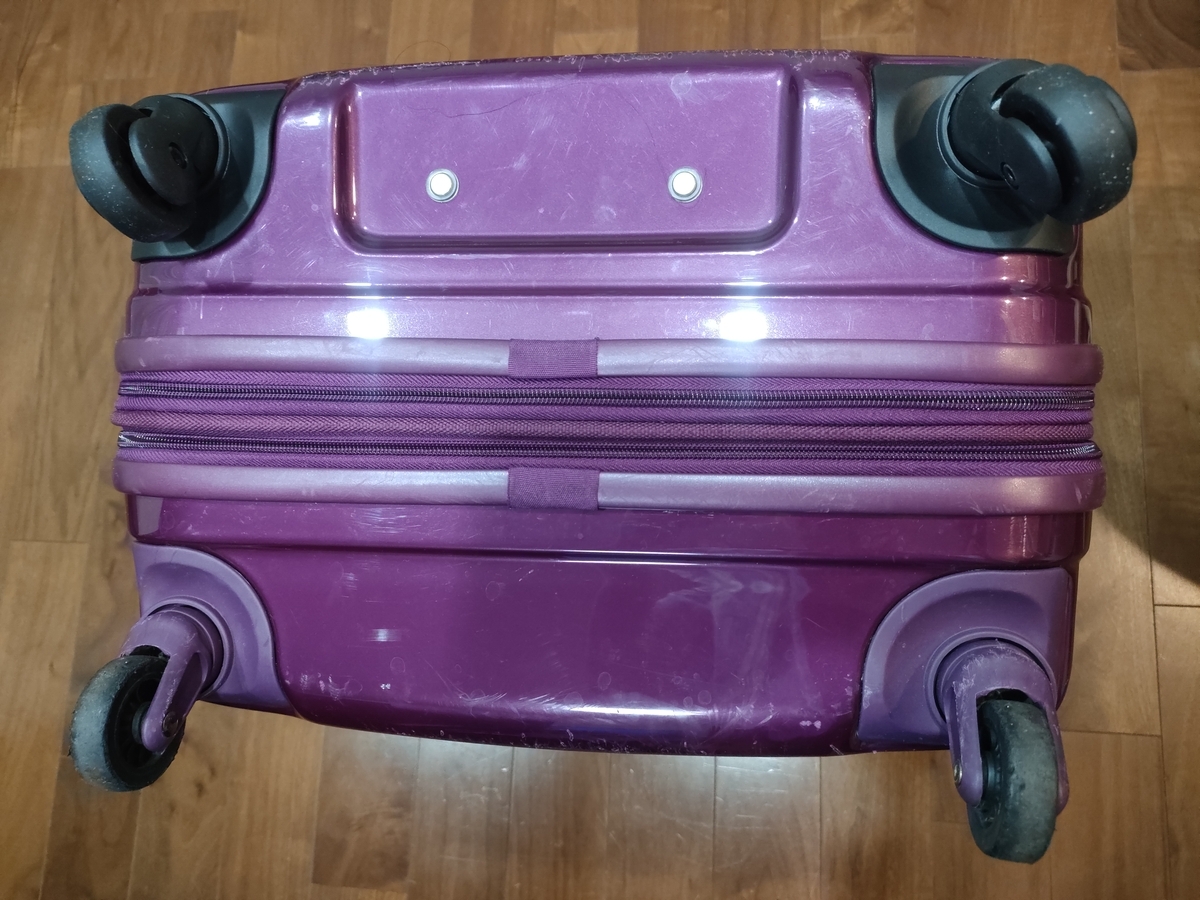
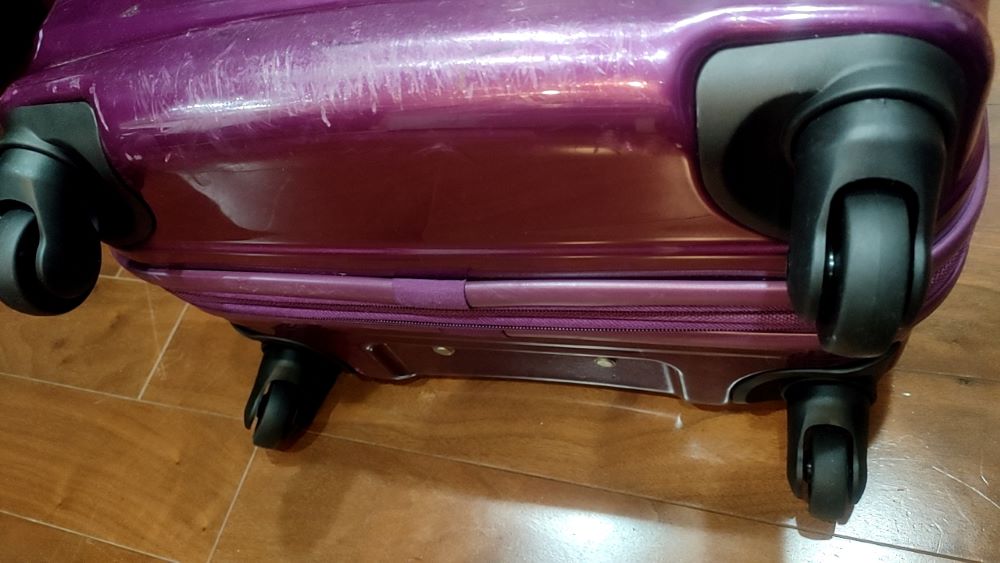
 長年使用したお気に入りのサムソナイトのスーツケース。キャスターがひとつきれいに動かなくなっていた。サムソナイトに修理の問い合わせをするとキャスター4輪交換になり14,300円~、とのこと。これに送料を加えると新しいスーツケースが買えてしまう。実際、新しいスーツケースを購入した。

 古いスーツケースを処分しようとしたが、どうせ捨てるならダメモトで自分で修理してみようかと思い立った。

 キャスターだけ交換しようと思い、ネットで調べてみると

①キャスターの車軸を金切りノコで切断し

②サイズを確認して

③それにあったキャスターをみつけてとりつければいい、

らしい。

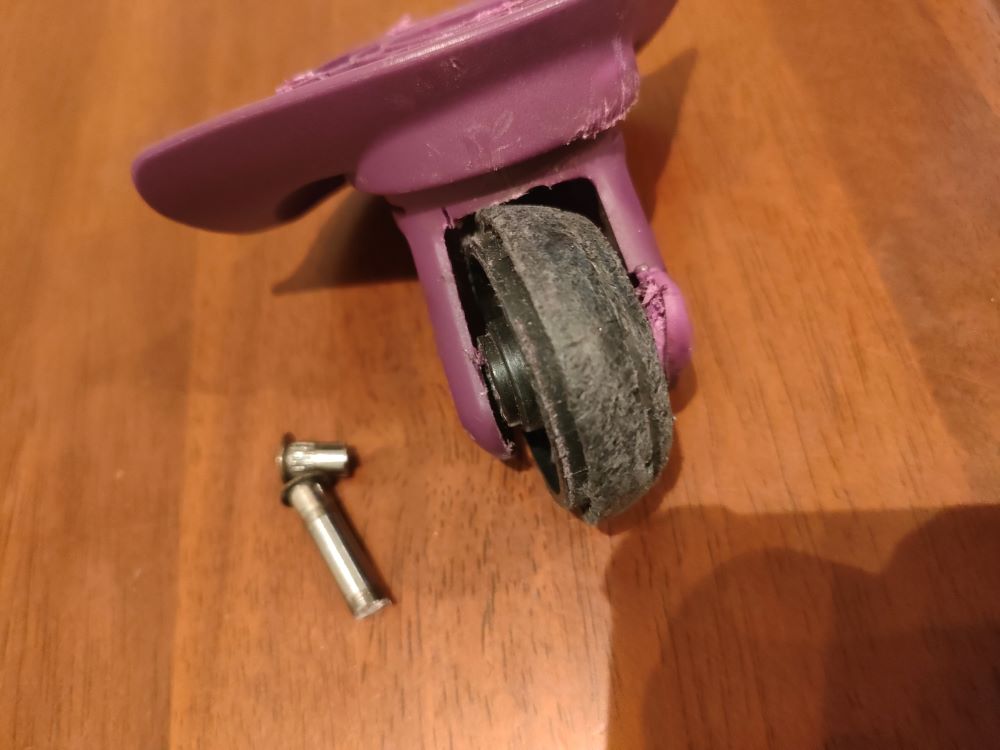
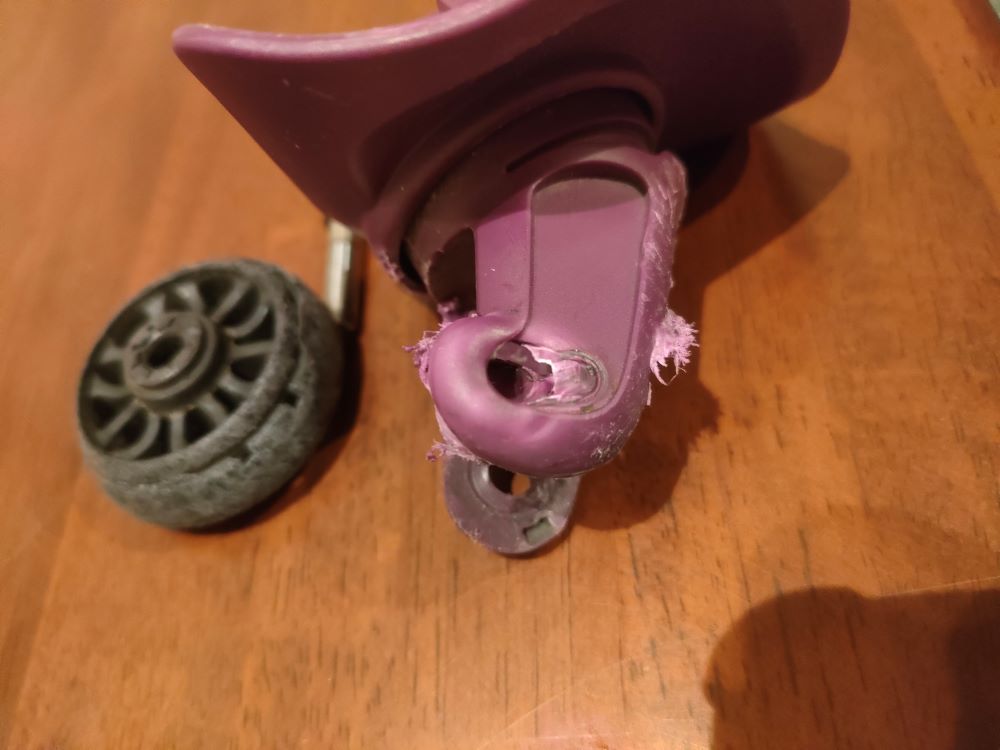
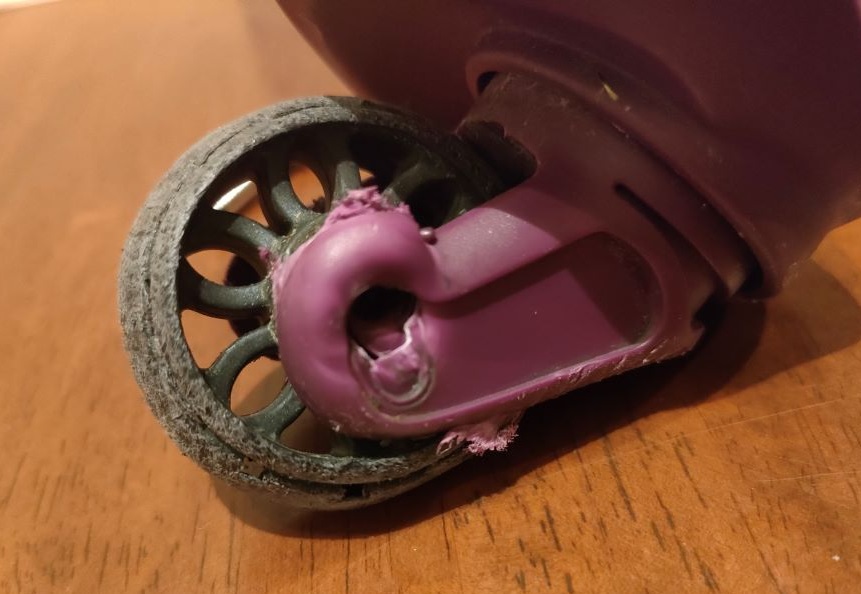
 キャスターの車軸を切断してみたがよくみると車軸が本来の場所(本来のキャスターベースの穴)を通っておらずキャスターベースが変形してしまっている。どこかでかなり強い力がかかってしまったよう。これでは車輪のみの交換では強度が担保されない。

 修理をあきらめかけたが、もう一度調べてみると車輪とキャスターベースが一体となった部品が売っている。

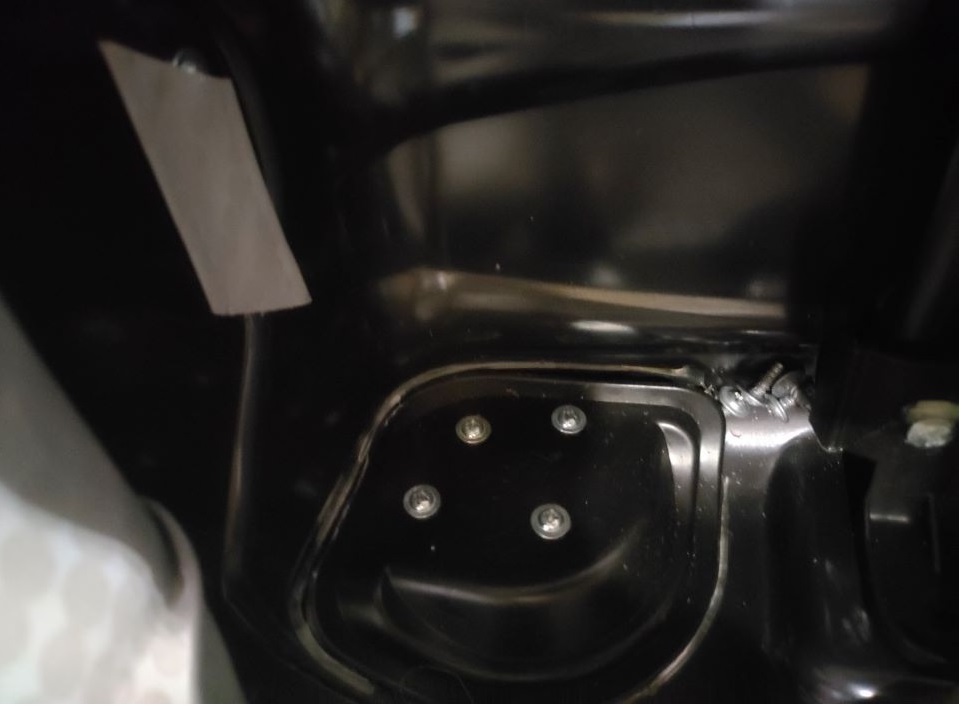
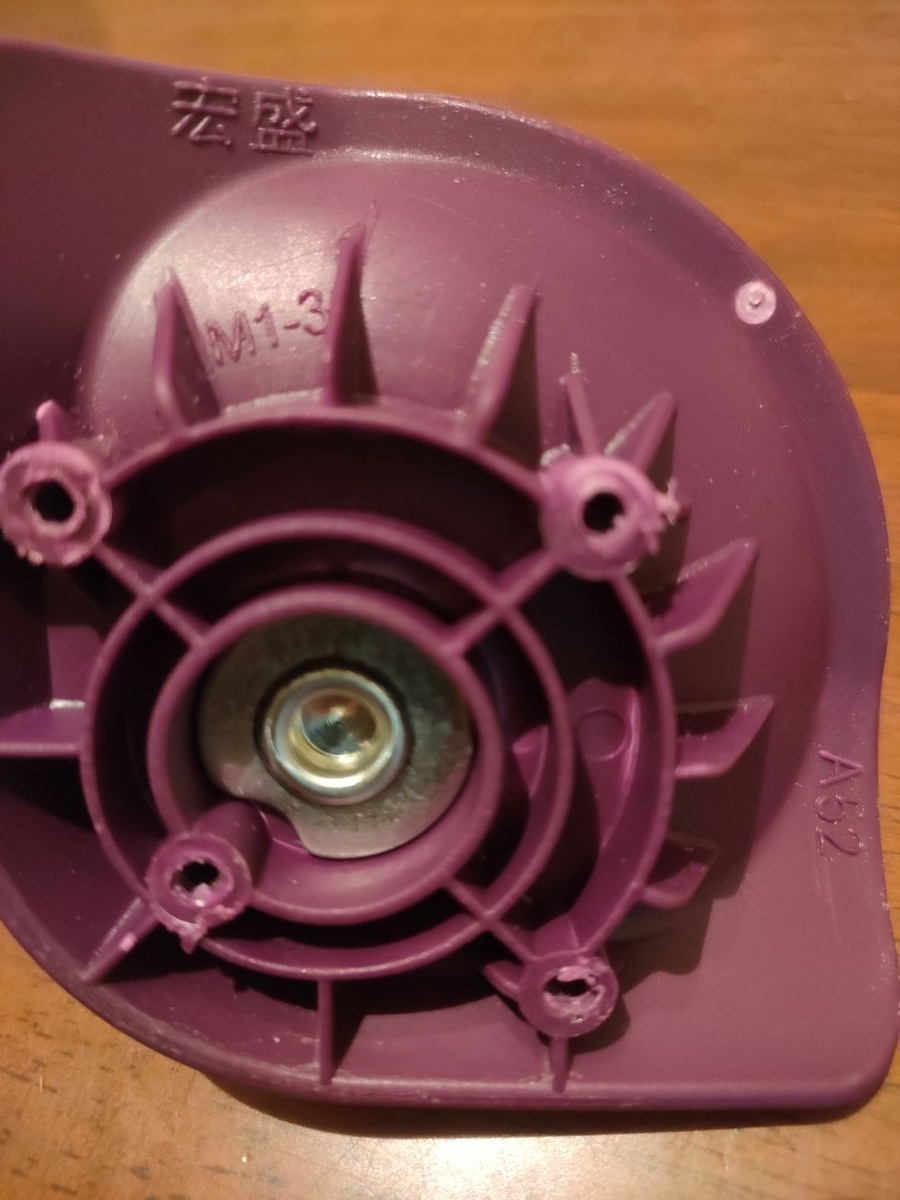
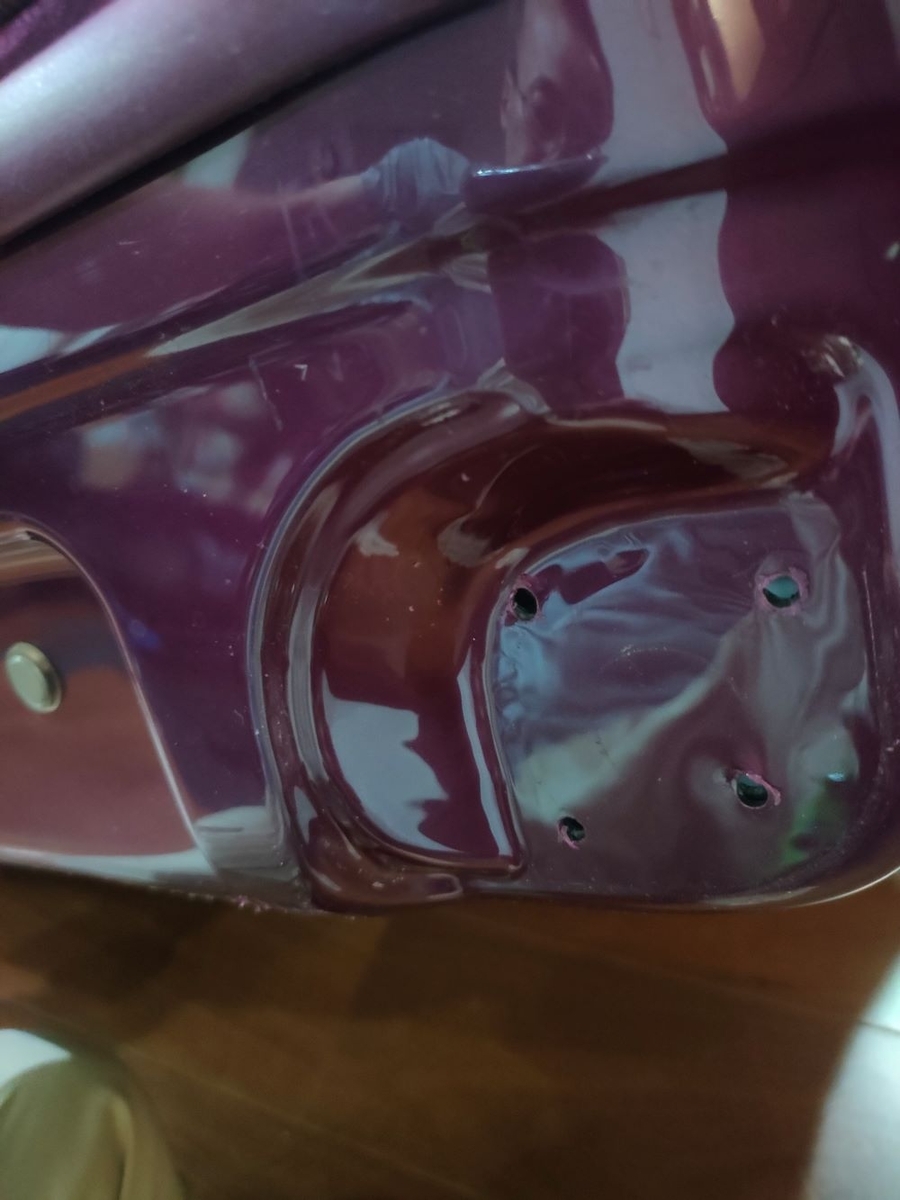
 で、キャスターベースを取り外してみることにした。これまで開けることのなかったスーツケースの内張の布、取っ手の無いファスナーで閉められているので簡単に開くことができる、を開いてみると、キャスターベースは単にネジ4本で固定されているだけであった。


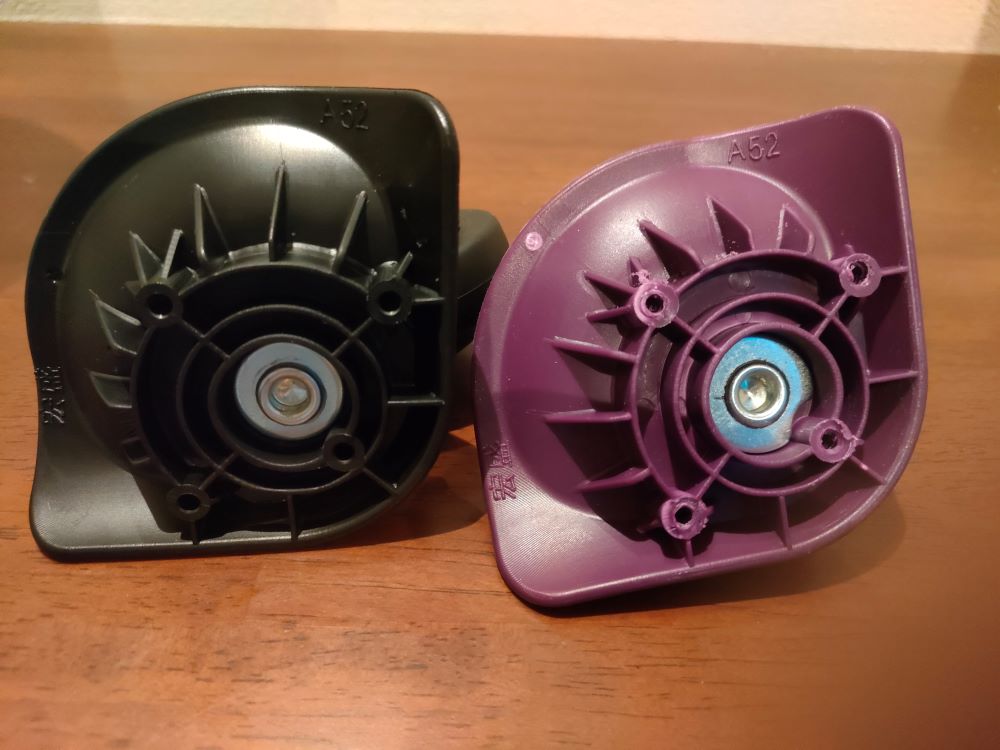
外してみると宏盛 A52 との品番が記されている。

アマゾンで調べてみると全く同じ部品が販売されていた。2個1160円、4個で2320円。


早速注文。ねじ止めだけなので本当に簡単に交換が終了。

Amazonはありがたい。


忘備録

起動時に「PCのセットアップを完了しましょう」を非表示にする
①[設定]→[システム]-[通知]画面を開く
②一番下にある「追加の設定」欄の「Windowsを最大限に活用し、このデバイスの設定を完了する方法を提案する」のチェックを外す。
*新機能などの案内も非表示にしたい場合は、その上にある「更新後およびサインイン時にWindowsのウエルカムエクスペリエンスを表示して、新機能と提案を表示する」のチェックも外す。

マザーボード交換後windows 11のライセンス認証ができない&Win11のプロダクトキー

 自作PCのフロントUSB3.0がずっと繋がらなかった。ケースのコネクタか配線のトラブルと思っていた。ケースを変えてみたがフロントUSBはやはり認識されていたい。いろいろと試していると電源供給付きUSBハブを介して接続したときはUSB機器が認識された。マザーボードのトラブルと思って問い合わせてみたところ、そのようです、とのお返事であり、保証期間内であったので販売元にマザーボードを送付した。

 PCがないと仕事にも困る。まったく同じマザーボードを持っていたのでこれを使って組み直すとフロントUSBは普通に認識され、他の動作も問題ない。

 1日ほどすると、winows11のライセンスが認証できない、との表示が画面の右下のほうに出るようになった。設定を開いてライセンス認証を試みるもできない。大幅なパーツの変更があった、をクリックしてもライセンス認証されない。シリアルナンバーを再度入力してもライセンス認証されない。

 電話サポートに問い合わせたところ、”Windows7からアップグレードを繰り返していた方のサポートは2023年9月末?で終了しているので、新たにOSを購入しないとそのままのライセンスでは認証はされません”とのこと。調べてみると、周知のことのようで多くの記事が見つかった。


Windows 7 のプロダクトキーで Windows 11 の再アクティベーションができなくなっている (きりしま屋)

【自作民は必見!】自作パソコンを組み替えたらWindows11のライセンス認証が通らなくなりました。今後はWindows7,8などからアップグレードした10や11がNGに??? - YouTube


 ライセンス認証できていなくても普通に使用はできるようだが、画面右下の表示がどうにも目障りである。

 そうするうちにマザーボードのメーカーから連絡があり、なんと基盤のUSB3.0のピンが曲がっているので有償修理になる、とのこと。全く気付いていなかった。

 たしかにOS7からアップグレードを繰り返してその間マザーボード・CPUも複数回交換してきた。これまでのライセンス認証にはなんら問題はなかったけどもうマザーボードを変えると同じものとは見なしません、ということのようだ。

 仕方がないのでOSの購入のため販売各社を検索してみるが、当然ながらそれなりのお値段である。以前はDSP版のものが豊富にあったように記憶しているがそれもほとんど見当たらない。AmazonではDSP版を販売していたが評価をみると安心して使用できるものか判断ができない。そのうちに安価のプロダクトキーに行き当たった。なぜこの値段なのか素人にはよくわからない。

 が、いろいろ検索してそれなりに納得でき、無事にライセンスは認証された。終わってみるとあっけない。


襖の戸車の交換

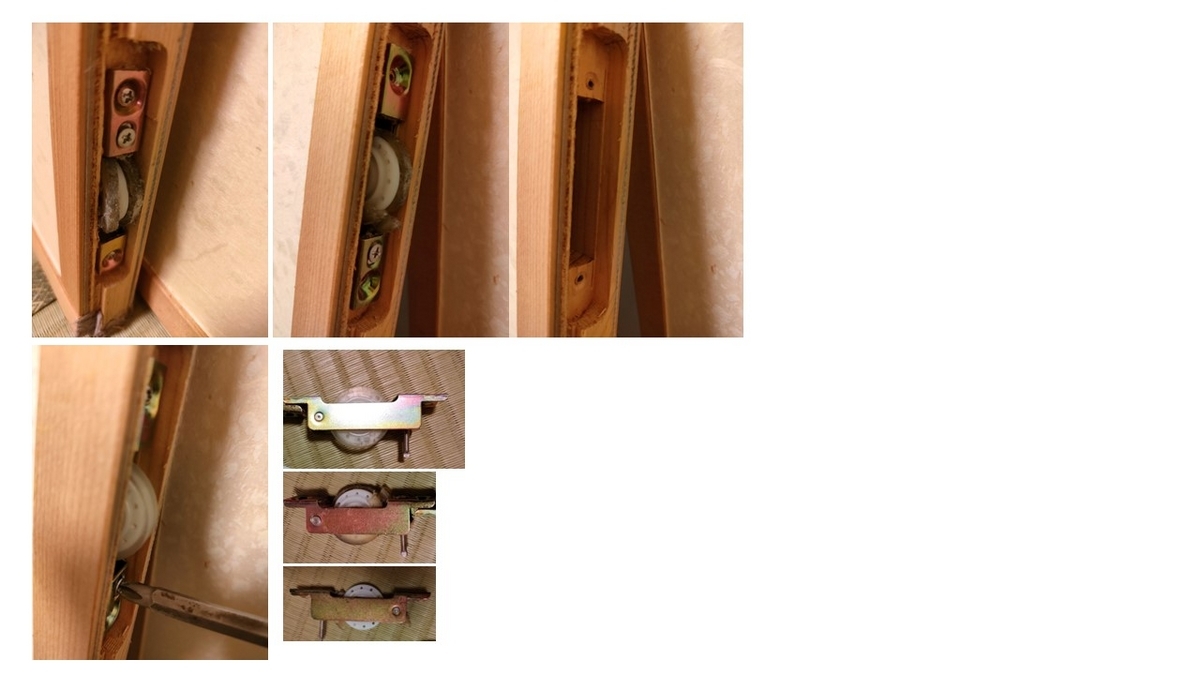
 和室の襖の動きが悪くなった。ほとんど動かないものもある。無理に動かすと蝋のようなかたまりが次々と出てきたが蝋ではない。襖を外してみると、戸車の周りのクッションのような部分が割れており、全て無くなっているところもあった。

 戸車の規格が分からないためハウスメーカに問い合わせたところ、交換品を持ってきてくれた。大手のメーカーは(建物が高品質であることに加えて)、アフターサービスがしっかりしており何かと安心。

 ねじを外して古い戸車を外して新しいものに取り換えるだけ。車の高さを調節するねじがあるので襖の下端より1㎜程度車がでるようにした。気持ちよくスッと動く。もっと早く気付いていればよかった。


DENON PMA-60のUSB-DACにandroidスマホを接続する

 オーディオアンプはDENONのものを30年来使用している。DENONの音が好みで他社のものを買ったこともあるがすぐに手放してしまった。

 コンパクトなものはPMA-60を使用しているがスマホをbluetoothで接続したところ、音質はちょっと厳しく聴くに堪えないところがあった。

 せっかくPMA-60にはUSB-DACの接続端子があるので、そちらに繋いだところ、音がでない。使用したのはoppo reno 5A、android12。試しに手持ちの古いXperiaを繋いでみると何の問題もなくUSB-DAC接続で再生可能。音質もよくストレスなく聞くことができる。

 メーカーに問い合わせると、予想のごとく、”製品のUSB-DAC機能については、PCとの接続を想定しており、スマートホンとの接続については動作保証外になります”、との回答のみ。

 調べてみると一般に、OTG(on the go)対応のandroidでないとUSB-DACには接続できないとのことだが今どきのスマホはすべてOTG対応のよう。

Android端末でUSB-DACを使う方法【スマホ・タブレットを高音質プレイヤーに】 | モッチーブログ999

スマホの設定をみていてようやく気が付く。

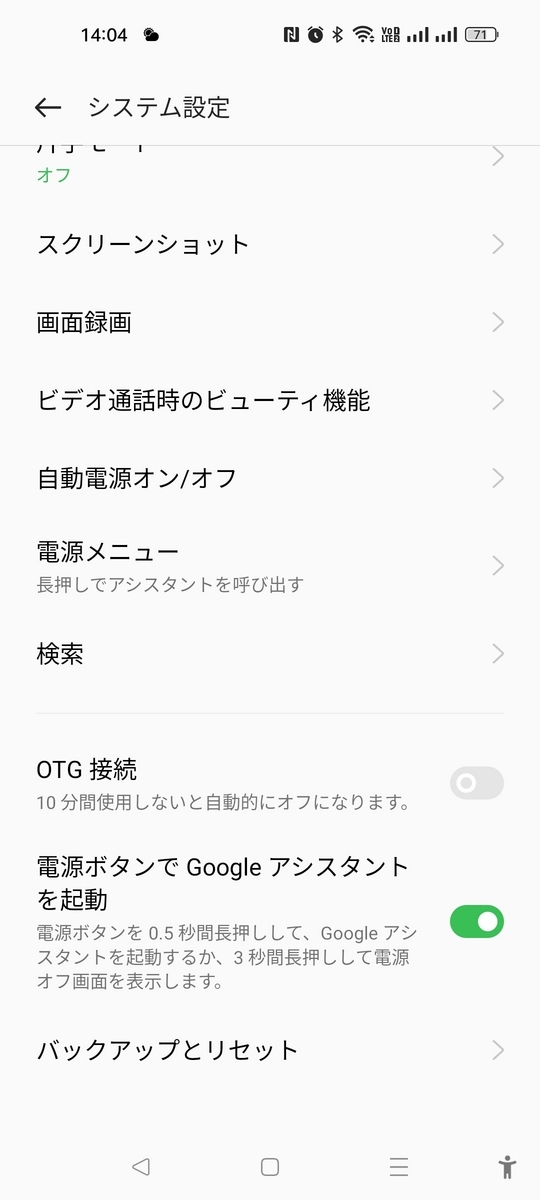
oppo reno5aでは、”設定→システム設定→OTG接続をオン”にしないとOTG接続にならない仕様であった。

 ここを設定後快適にUSB-DAC接続で音楽を聴くことが可能になった。動作保証外、の一言で済まされるのはちょっと寂しい。

システム設定